Scangear Mf
В серию монохромных лазерных МФУ Canon imageRunner 2202, предназначенных для малых рабочих групп, входят два аппарата — просто iR2202 и iR2202N. Обычно буква «N» обозначает наличие сетевого интерфейса, и он в iR2202N действительно присутствует (Ethernet 10/100), однако есть и другие отличия, прежде всего связанные с опциями, точнее, с их полным отсутствием для iR2202: это законченное решение, расширение функциональности которого не предусмотрено. А для iR2202N опций немало, о них мы расскажем ниже. Разница в цене между 2202 и 2202N в базовой комплектации заметная, однако мы бы советовали всё же обратить внимание на iR2202N, даже если сегодня ни подключение по Ethernet, ни опции не требуются — исключая, конечно, случаи, когда на момент покупки каждый рубль на счету. Наконец, есть подставка E1 с ценой около 10 тысяч рублей, которую можно использовать для напольной установки аппарата. Для удобства перемещения подставка снабжена колесиками.
Напомним, что все перечисленные опции, кроме AU1 и E1, предназначены только для iR2202N, а использовать их в модификации iR2202 не получится. Переходим к расходным материалам. В описании на сайте производителя присутствует единственный их вид: туба с тонером C-EXV 42, для которой заявлен ресурс в 10200 отпечатков А4. Средняя цена 1400 рублей (рекомендованная 1370 р.), но заметим: Canon использует несколько иную степень заполнения — не пять процентов, как многие другие производители, а шесть, и сравнивать цены нужно с учетом этого. Однако в руководствах упомянут еще и блок барабана (drum unit), тоже C-EXV 42. Цена в пределах 4-5 тысяч рублей (рекомендованная 4000 р.), а ресурс почему-то приводится разный для iR2202 и iR2202N: соответственно 63,7 и 66 тысяч отпечатков (в официальных источниках таких данных мы не нашли, поэтому пользуемся значениями, имеющимися на сайтах торговых организаций; в представительстве Canon уточнили, что ресурс всё же одинаковый: 66 тысяч). Причем замена барабана может осуществляться и пользователем — по крайней мере, в руководстве по эксплуатации эта операция подробно описана.
Продукты Products; Сервисы и приложения Services & Apps; Мастерская творчества Get Inspired; Поддержка Support.
Что же, цены на расходные материалы с учетом их «ходимости» можно назвать интересными. Наверняка есть и еще какие-то части, заменяемые после определенной наработки (ролики, валы), но сведений о них в открытых официальных источниках нет. Очевидно, производитель относит их замену к компетенции АСЦ. Теперь о ценах на сами МФУ: на момент написания обзора iR2202 в среднем предлагался по цене около 20 тысяч рублей, iR2202N в базовой конфигурации — 27 тысяч. Разброс найденных нами цен на опции по непонятным причинам очень велик, поэтому будем ориентироваться на рекомендованные цены, и выходит, что аппарат с наиболее полезными опциями — автоподатчиком и дуплексом — обойдется примерно в 42–43 тысячи рублей (мы добавили еще цену тонер-картриджа).
Сравнивать с аналогами от других производителей мы предлагаем читателю. Внешний вид, особенности конструкции Итак, нам достался аппарат imageRunner 2202N с дуплексом и автоподатчиком. Почти все внешние панели сделаны из светло-серого (почти белого) пластика, лишь левая боковая стенка и приемный лоток, расположенный между сканером и печатающим блоком, имеют немного более темную серую окраску. На сайте производителя аппарат заявлен как «компактное многофункциональное устройство формата A3».
Насчет компактности выскажем сомнения: конечно, среди МФУ того же формата есть техника и побольше, однако в среднем и размеры, и вес iR2202N явно не выделяются как особо скромные — при прочих равных, конечно. Причем мы сейчас говорим о габаритах самого аппарата, а для нормальной работы с ним места потребуется еще больше.
На левом боку расположен откидной универсальный лоток, в который можно загружать как бумагу, так и другие носители — конверты, этикетки, пленки. С учетом того, что бумага может быть вплоть до формата А3, при выборе места для размещения МФУ слева необходимо предусмотреть минимум 35 сантиметров свободного пространства. Справа расположены выключатель и разъем для кабеля питания, а также коннекторы USB (тип B) и LAN, поэтому поставить аппарат и этой стороной вплотную к стенке не получится, надо оставить хотя бы 7-8 сантиметров, чтобы можно было добраться рукой до выключателя. На задней стенке каких-либо органов управления нет, но имеются вентиляционные решетки и выступающий кабель от автоподатчика, поэтому и сзади тоже нужен зазор минимум в 7-8 сантиметров. Собственные ширина и глубина МФУ составляют 62 и 59 см, поэтому для его установки потребуется немного больше метра в ширину и 66–67 см в глубину, то есть аппарат только-только помещается на стандартном офисном столе по глубине, да и по ширине при открытом боковом лотке много места не останется. Официальные данные на этот счет разнятся: на сайте говорится о 921×1010 мм (Ш×Г), в инструкции и вовсе о 921×589 (Д×Ш), и всё это не совпадает с нашими замерами. Высота аппарата при открытой на 45 градусов, то есть до первого фиксированного положения, крышке сканера составит 94 сантиметра.
Крышку (точнее, автоподатчик) придерживать не придется: она не захлопнется и в большинстве промежуточных положений. Вот только механизм петель не предусматривает работу с объемными оригиналами — толстыми книгами, журналами, подшивками. Конечно, работать с такими оригиналами вполне можно, но крышка будет не в горизонтальном, а в наклонном положении. Сверху, снизу и справа от дисплея расположены группы управляющих кнопок, которые нажимаются мягко и срабатывают четко, здесь тоже какие-то претензии вряд ли возникнут.
Упрекнуть можно разве что звуковое сопровождение нажатия: оно или выключено вовсе, или довольно громкое, и при активной работе с кнопками начинает раздражать окружающих, а каких-то промежуточных градаций громкости не предусмотрено. Еще один упрек связан с недостаточной жесткостью пластика самой панели: он немного прогибается даже при нажатии на кнопки. Наружный край панели явно нуждается в дополнительном креплении — его люфт достигает миллиметра, хотя это может быть особенностью нашего образца. Правда, заметных неудобств при работе всё это не доставляет, а скорее является лишь свидетельством бюджетного подхода к данному узлу. Зато контрастность изображения на экране можно регулировать в широких пределах, и даже инвертировать цвета — вместо черных букв на белом фоне сделать белые на черном, хотя нам такой вариант не понравился. Инверсия цветов ЖК-экрана На некоторых фотографиях экрана отдельные строчки получаются смазанными — это не дефект, а скроллинг текста. Панель немного наклонена к оператору, поэтому при установке на обычном столе пользоваться ей будет удобно и стоящему, и сидящему рядом с МФУ оператору (работать сидя не сможет разве что человек ростом ниже среднего).
Но если оснастить аппарат дополнительным лотком AB1, то о сидячей работе придется забыть. Есть и дополнительные светодиодные индикаторы: на передней кромке панели — ошибки и обработки данных, на кнопке «Пуск» — готовности, а кнопка «Энергосбережение» в соответствующем режиме подсвечивается целиком.
Структуру меню сложной или неудобной назовет разве что самый капризный пользователь: всё осваивается очень быстро, а доступ к часто используемым настройкам не требует долгих блужданий по меню. Разве что есть некоторый перебор с функциями идентификации (идентификаторами отдела): конечно, учет и контроль использования техники подразделениями фирмы — вещь порой нужная, но аппарат-то предназначен для малых рабочих групп, деление которых на еще более мелкие подразделения представляется маловероятным. Хотя, конечно, всякое случается.
Отдельная кнопка панели управления вызывает меню счетчиков, в котором можно посмотреть наработку по разным функциям аппарата — печать, копирование, сканирование, причем отдельно по форматам. Разных счетчиков немало, но обычно отображается лишь часть из них, а выбор осуществляется из сервисного режима, доступного сотрудникам АСЦ. Сама система подсчета нетривиальна: показания одних счетчиков включают показания других, хотя разобраться всё же можно. Вот только распечатать счетчики нельзя (такая возможность появляется только в Remote User Interface), хотя вывод на печать полного списка текущих настроек предусмотрен. Есть возможность посмотреть информацию об оставшемся тонере, но градаций всего три: «ОК», «Низкий» (что соответствует остатку в 8 процентов и менее, при этом появляется сообщение «Подготовьте картридж с тонером») и «Нет» (менее 1%, «Замените картридж с тонером»). Каких-либо существенных недочетов или ошибок в русификации меню мы не нашли. Автономная работа Без подключения к компьютеру или к локальной сети единственным возможным режимом является копирование, поскольку печать с накопителей типа USB-flash или сканирование на них не предусмотрены.
Экран управления копированием отображает основные установки для этого режима (некоторые умолчания задаются в меню настроек), включая масштаб, выбранный лоток и формат бумаги в нем и количество копий, которое задается цифровыми кнопками панели управления. Ниже идет меню с прокруткой, управляющее прочими настройками. На первом экране помещаются наиболее употребимые — плотность, тип оригинала (текст, текст/фото, фото) и управление количеством сторон оригинала и копии. С помошью прокрутки доступны еще семь настроек, включая масштабирование (этот пункт меню называется «Коэффициент копирования», где есть как фиксированные ступени типа «А3 в А4», так и задание с шагом в 1%), режим «N в 1» — 2 или 4 оригинала на один лист копии (здесь же можно выбрать режим «ИД карты», позволяющий, например, скопировать два разворота паспорта на один лист), сортировку, управление копированием книг и т.д. Еще один пункт — пользовательские наборы часто используемых установок, которые можно задавать самостоятельно.
Приоритет при копировании имеют оригиналы, помещенные в автоподатчик. Об их наличии свидетельствует соответствующая надпись на экране. Как часто бывает, приходится удивляться несоответствию максимально задаваемого количества копий, равного 99, и указанной в характеристиках емкости приемного лотка в 50 листов. Но чисто визуально лоток кажется гораздо более емким, что мы и проверим во время тестирования. Локальное подключение по USB На предоставленном нам диске с ПО русскоязычных драйверов и мануалов не было, однако они доступны на официальном сайте, с которого мы и скачали и комплексный драйвер для печати и сканирования UFRII v21.05/ScanGear v11.3, и набор утилит MF Toolbox for Windows v4.9.1.1mf16. Процесс установки с диска и с помощью скачанных файлов отличается лишь в деталях.
Как обычно, при установке драйвера выбираем нужный тип подключения, по окончании будет запрос на перезагрузку — соглашаемся, перезагружаемся и подключаем МФУ к компьютеру USB-кабелем. Так, параметр «Скорость обсчета изображений» управляет растрированием изображений при преобразовании цветных документов в градации серого.
Как часто бывает, справка общая для целого ряда устройств с разными возможностями и разными драйверами, поэтому полностью полагаться на нее не приходится. Если присмотреться внимательней, то окажется, что часть дополнительных настроек связана с категориями объектов печати: так, при выборе типа объекта «Общие положения» скорость обсчета выставляется в 1 BPP, а для фотографий — в 24 BPP. Обратного воздействия нет: для фотографий вручную можно выставить и 1 BPP. Забегая вперед, скажем: на наших тестовых образцах разницы при печати с разными значениями скорости обсчета изображений мы не нашли.
Регулировки яркости и контрастности влияют заметнее, особенно в крайних положениях движков, и уж совсем хорошо заметно включение экономии тонера, заменяющее в данном случае режим черновика. Есть возможность печати до 16 страниц документа на одном листе с соответствующим уменьшением.
Конечно, читаемость такого отпечатка прежде всего будет зависеть от шрифта в исходном документе. Мы попробовали напечатать 16 страниц, набранных Times New Roman 10 пунктов, на листах А4 и А3; на А4 вряд ли что-то прочитает даже обладатель орлиного зрения, а на А3 читать уже можно, но с сильным напряжением для глаз, которое вряд ли позволит осилить больше пары страниц. С помощью лупы читать можно оба варианта, хотя на А4 всё же с трудом: некоторые буквы или их части сливаются — маловато разрешение печати. Если менять размер шрифта нельзя, то немного помочь делу можно выбором другого начертания, например, без засечек.
В режиме плаката одну страницу можно увеличить и «нарезать» на 16 отпечатков любого стандартного размера — хоть А4, хоть А3, то есть максимальный размер полученного плаката будет довольно внушительным: примерно 1,1×1,6 м (с учетом полей). Здесь также многое будет зависеть как от исходного документа, так и от расстояния, с которого будет наблюдаться плакат. Сканирование Как мы уже говорили, устанавливаются два драйвера — WIA и TWAIN (последний у Canon называется ScanGear MF).
Про WIA особо рассказывать нечего — все вполне стандартно, упомянем только пару моментов. Если сканирование ведется со стекла (источник бумаги «Планшетный»), то при предварительном просмотре будет обрабатываться область, соответствующая формату А3 — выбор формата неактивен. И только потом можно либо задать область сканирования вручную, либо удовлетвориться автоопределением формата. И снова трудно сказать, зачем так сделано. С уверенностью можно сказать одно: удобства в работе это не добавляет. Тем более, что указанное сообщение об ошибке появится и в случае, когда при сканировании с компьютера МФУ находится в режиме энергосбережения — надо подойти к аппарату и нажать соответствующие кнопки. А вот при отправке задания на печать аппарат из режима энергосбережения выйдет самостоятельно.
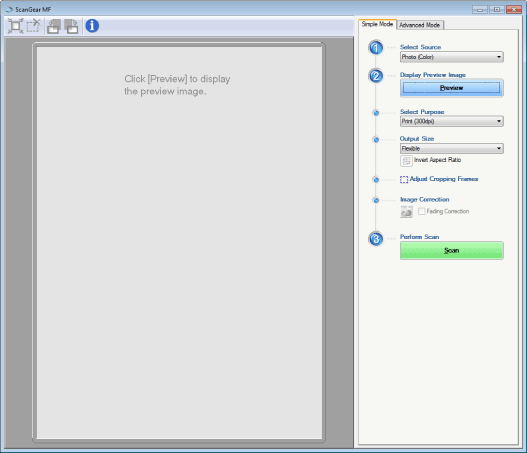
У драйвера ScanGear есть два режима — базовый и расширенный. Первый предназначен для тех, кто не хочет вникать в тонкости процесса, и потому содержит минимум настроек. Если передачу скана в почту и в программу OCR можно считать удобными функциями, то наличие целых шести кнопок с фактически одинаковыми функциями можно назвать явным перебором. Однако назначение четырех правых кнопок становится понятным, если после перевода МФУ в режим сканирования кнопкой «Copy/Scan» выбрать не «Удаленный сканер», а «Компьютер»: тогда можно будет с панели аппарата отправить скан на компьютер, а параметры выбрать те самые, которые заданы для этих самых четырех кнопок MF Toolbox. Вот только неплохо бы выдержать и соответствие названий: в окне утилиты крайние правые кнопки называются «Спец.
2», а соответствующие им пункты на экране МФУ — «Пользовательский 1» и «Пользовательский 2». Но это мелочь, несколько хуже другое: пользователям придется запоминать, какие именно настройки закреплены за каждой из этих кнопок или пунктов. Кроме того, при инициализации сканирования из MF Toolbox с компьютера получить скан «в одно касание» не получится: после нажатия любой из восьми кнопок всегда возникает приведенное выше окно с настройками, в котором надо нажать кнопку «Пуск».
Подключение к локальной сети Ethernet В МФУ по умолчанию установлен режим получения IP-адреса с помощью DHCP, и если подобный вариант устраивает, то сразу после подключения аппарата патч-кордом к ЛВС можно переходить к установке ПО на компьютерах. Эта процедура не сильно отличается от USB-подключения, просто на соответствующем этапе выбираем нужный тип подключения (сетевое соединение), затем происходит поиск сетевого устройства — автоматический или с ручным вводом адреса. Однако реально у нас работал только ScanGear, при попытке сканирования через WIA лишь выдавались сообщения об ошибках, хотя диалоговое окно драйвера открывалось. А со ScanGear наблюдались те же чудеса, что и при локальном подключении: сканировать из какого-либо приложения на компьютере можно только после перевода МФУ кнопкой на панели управления в режим сканера и выбора «Удаленный сканер».
Причем это не исключительная особенность iR2202N: есть и другие МФУ Canon (например, iR1133) с таким же алгоритмом сканирования. Видимо, разработчики компании искренне считают: если уж человек всё равно подошел к аппарату, чтобы положить в него оригиналы для сканирования, то ему не составит труда нажать пару кнопок.
Вот только перевод МФУ в режим сканера при любом способе подключения блокирует возможность печати до тех пор, пока либо вновь не будет нажата кнопка «Copy/Scan», либо по прошествии установленного в настройках времени автоперезапуска аппарат сам не выйдет из режима сканирования. Если при локальном подключении с этим худо-бедно можно мириться, то при сетевом вероятность возникновения неудобств и неудовольствия возрастет пропорционально количеству людей, использующих iR2202N. Конечно, есть еще один довод: при наличии утилиты MF Toolbox незачем управлять процессом сканирования с компьютера — в определенных (и достаточно широких) рамках это можно делать с панели управления МФУ. Однако обычно производители предоставляют владельцам техники самим решать, как именно им удобнее работать, а в данном случае разработчики решили за нас. Возможно, кому-то подобная «забота» особых хлопот не доставит, но в общем случае мы не можем приветствовать подобные решения, и не только мы — по iR2202N отзывов еще мало, но в отношении таких же особенностей сканирования на iR1133A в интернете можно найти немало «теплых слов». Каких-то особенностей печати или сканирования по сравнению с USB-подключением мы не обнаружили.
Упомянем лишь, что для работы MF Toolbox нужна утилита Canon MF Network Scan, которая устанавливается вместе с драйверами и включается в автозагрузку. Если ее отключить, то сканирование с панели управления на данный сетевой компьютер станет невозможным — имя этого компьютера попросту не будет отображаться на экране МФУ в списке доступных для сканирования. Web-интерфейс При подключении к сети становится доступным web-интерфейс МФУ, достаточно лишь обратиться из браузера к его IP-адресу, который можно уточнить из меню аппарата. Затем нужно войти в систему либо как пользователь, либо как администратор. Разница лишь в том, что для пользователя будут недоступны настройки управления системой, включая сетевые параметры, установку фильтров по IP- и MAC-адресам, создание и редактирование идентификаторов отделов. Настройки основных функций будут доступны в любом случае. Вход в web-интерфейс возможен и когда аппарат находится в режиме энергосбережения.
Посмотреть примеры страниц можно. Тесты Для тестирования мы используем собственную методику, доступную для повторения, и полученные нами результаты могут не совпадать с указанными на официальных сайтах. За основу принята применявшаяся ранее, переработанная и дополненная. Время выхода на готовность после включения крайне мало: в среднем 7,3 сек; измерено от нажатия кнопки включения до появления зеленого индикатора готовности. Скорость копирования Время копирования оригиналов A4 и A3 в масштабе 1:1, от старта до полного выхода листа — два замера с усреднением.
Формат аппарата позволяет подавать листы А4 как короткой, так и длинной кромкой; при тестировании использовался второй вариант. A4 A3 1-сторонний в 1-сторонний (со стекла) два 1-сторонних в 2-сторонний (с АПО) 1-сторонний в 1-сторонний (со стекла) два 1-сторонних в 2-сторонний (с АПО) 7,1 сек 20,7 сек 13,2 сек 29,5 сек При первом после включения, простоя или выполнения каких-то иных операций копировании происходит инициализация сканера, поэтому операция затягивается на 1–1,5 сек, это значение не учитывалось. В пределах погрешности измерений отличий при разных установках типа оригинала не обнаружено. Максимальная скорость копирования оригиналов A4 и A3 в масштабе 1:1 (рассчитано из 50 страниц; бумага обычная, тип оригинала «Текст»).
Режим A4 A3 Время выполнения, мин:сек Скорость Время выполнения, мин:сек Скорость односторонний в односторонний 2:21 21 страниц/мин 4:30 11 страниц/мин двусторонний в двусторонний 6:56 7,2 листов/мин 13:47 3,6 листов/мин Заявленные в характеристиках максимальные скорости одностороннего копирования 22 копий/мин для А4 и 14 копий/мин для А3 вполне соответствует полученным нами значениям. Для двустороннего копирования в характеристиках указано соответственно 14,7 и 6,9 страниц в минуту, мы же считали листы в минуту — то есть две стороны или две страницы; с учетом этого также получается практически полное соответствие. Во время этих тестов мы убедились, что значение емкости приемного лотка в 50 листов, приведенное в официальных характеристиках, сильно занижено: в него без проблем помещаются не менее 100 листов А3 или даже 150 листов А4. Скорость печати 11 листов A4 с текстовой информацией (файл PDF) при установках по умолчанию, отсчет времени с выхода первого листа. Подключение, печать Время выполнения, мин Скорость, сторон/мин USB, односторонняя 1:32 19,6 USB, двусторонняя.) 2:15 13,3 LAN, односторонняя 1:36 18,7.) двустороннюю печать следует назначать в свойствах принтера (т. е. Средствами драйвера), а не в диалоге печати MS Word.
Скорость печати в одностороннем режиме также получилась близкой к заявленной при любом способе подключения. Для двусторонней печати производитель данных по скорости не приводит, однако в нашем тесте она получилась примерно на треть меньше, чем при односторонней, поэтому двукратная экономия бумаги уже не связана с двойной потерей времени, как часто бывает. Файл PDF, печать 20 листов A4 текста с графическим оформлением и иллюстрациями при разных способах подключения. USB LAN Время, мин:сек Скорость, стр/мин Время, мин:сек Скорость, стр/мин 1:09 17,3 1:05 18,5 С этим тестовым файлом многие аппараты справляются плохо, показывая очень низкую скорость печати. И дело, скорее всего, не в них самих, а в особенностях работы их драйверов с PDF-файлами. У iR2202N подобных проблем нет: скорость лишь чуть ниже, чем в предыдущих тестах. Как и с файлом DOC, при обоих типах подключения скорости печати почти одинаковые.
Scangear Mf Сканирование Невозможно
Скорость сканирования Скан тестовой полосы А4 при двух разрешениях, от старта до появления изображения в окне программы. Прочие установки: цвет, любые обработки средствами драйвера отключены.
Два замера с усреднением. Формат USB LAN A4 49,8 сек / 12,0 стр/мин 1:38 мин / 6,1 стр/мин A3 1:27 мин / 6,9 стр/мин 3:05 мин / 3,2 стр/мин При работе с автоподатчика заявлена скорость сканирования до 22 изображений А4 в минуту, для А3 — до 8, причем с разрешением 300 dpi.
Методика замера не уточняется, а самый быстрый результат в наших тестах оказался заметно хуже. Скорость работы при разных способах подключения Следующие тесты проводятся только для оценки разницы в скорости работы при подключении к конкретному компьютеру по разным интерфейсам, поскольку сильно зависят как от свойств самого компьютера, так и от степени загрузки сети (в нашей тестовой сети обмен идет только между МФУ и компьютером). Время печати фотографии А4, сохраненной в формате PDF (от нажатия «Печать» до выхода листа, программные улучшения в драйвере отключены); замер проводился дважды с усреднением результата. Подключение Время USB 16,3 сек LAN 15,9 сек Время получилось практически одинаковым. Измерение шума Замеры производятся при расположении микрофона на уровне головы сидящего человека и на расстоянии одного метра от МФУ. Фоновый уровень шума 30–30,5 дБА — тихое офисное помещение, из техники работают только МФУ и тестовый ноутбук, освещение (люминесцентные лампы) и кондиционер отключены. Замеры делались для следующих режимов:.
в режиме ожидания,. печать тиража 1-сторонняя,. печать тиража 2-сторонняя,.
1-стороннее копирование большого количества оригиналов с использованием автоподатчика,. 2-стороннее копирование большого количества оригиналов с использованием автоподатчика,. 1- и 2-стороннее сканирование большого количества оригиналов с использованием автоподатчика. Поскольку шум неравномерный, в таблице приведены максимальные значения для перечисленных режимов. В помещении A B C D E F Шум, дБА 30-30,5 35-35,5 59,5-60 60-60,5 62,5-63 63,5-64 62,5-63 Как видите, чрезмерно шумным МФУ назвать нельзя.
Нет и каких-то звуков, выделяющихся не громкостью, а тональностью, и потому особенно заметных. Тест трактов подачи За время предыдущих тестов мы распечатали и скопировали около 200 листов А3 и 400 А4, через автоподатчик сканера пропущено примерно 150 листов. Использовалась бумага класса С плотностью 80 г/м², каких-либо проблем с ее подачей не наблюдалось. Поскольку заявленный диапазон плотностей бумаги для нижней кассеты и дуплекса очень скромный, а для бокового лотка и автоподатчика немногим шире, причем зачастую начинается с очень малых значений плотности, мы решили уделить внимание проверке работы с бумагой, плотность которой отличается от привычных 80 г/м².
Причем если плотная и очень плотная бумага часто встречается в продаже, то про бумагу с малой плотностью этого сказать нельзя. Как уже отмечалось выше, плотность ниже 70 г/м² обычно бывает у дешевой писчей бумаги, которую используют разве что в пишущих машинках, матричных принтерах или в офсетной печати. Мы взяли два типа такой бумаги: писчую плотностью 65 г/м², которую рискнули использовать для печати, и совсем уж страшненькую потребительскую 48 г/м² — ее использовали для оценки работы автоподатчика оригиналов, для которого заявленная плотность начинается с 52 г/м² при непрерывной подаче, а при полистовой и вовсе с 37 г/м². Печатать на такой потребительской бумаге мы не стали не потому, что ее плотность выходит за рамки допустимого диапазона, но шероховатая даже на вид поверхность листов внушала опасения за судьбу фотобарабана. И вот результат: с бумагой 65 г/м² аппарат справился — мы задали печать по 50 листов из нижней кассеты (одностороннюю) и с универсального бокового лотка (двустороннюю), никаких проблем. Дважды по 50 листов бумаги 48 г/м², с реверсом и без, не вызвали затруднений у автоподатчика, хотя для непрерывной подачи нижняя граница в характеристиках составляет 52 г/м². Переходим к плотной бумаге.
Мы не ставили задачу поиздеваться над МФУ, поэтому не увеличивали плотность бумаги до момента, когда аппарат начнет ею «давиться». Итак, нормально отработана подача:.

нижняя кассета, 160 г/м² (заявлено 90) — 20 листов,. дуплекс, 160 г/м² (заявлено 90) — 20 листов с оборотом,.
универсальный боковой лоток, 200 г/м² (заявлено 128) — 20 листов (в настройках выставлялась максимальная плотность),. автоподатчик, 200 г/м² (заявлено 128, но и то для отдельных документов) — по 15 листов с реверсом. Таким образом, МФУ нормально работает не только с бумагой малой плотности, но справляется и с плотностями, заметно превышающими заявленный максимум. Однако нужно предупредить: подобные действия всегда осуществляются пользователем на свой страх и риск, и производитель не может нести ответственности за возможные негативные последствия. Из прочих носителей опробованы конверы С4 229×334 мм — естественно, подавать их приходилось короткой кромкой.
Пятнадцать конвертов обработались нормально; работа велась с бокового лотка, поскольку именно для него заявлено использование носителей, отличных от бумаги. Качество отпечатков Минимально возможные поля при печати около 5 мм по каждой из сторон листа, при копировании немного меньше. Текстовые документы При печати заливка плотная, растр практически не заметен, читаемость сохраняется до 6 кегля, четвертый кегль более-менее читается на шрифтах без засечек.
При копировании текстового документа качество то же, что и при печати без экономии тонера, независимо от выбора режима «Текст – Текст/Фото – Фото». Тестовая полоса Качество печати тестовой полосы можно оценить как нормальное для офисного аппарата, впечатление в основном портят заметный растр и отчетливые полосы поперек движения листа. Шкала нейтральных плотностей различима от 2-3 до 93–94 процентов, при печати нормальной и вывороткой шрифты с засечками и без читаются от 5 кегля (разорчивость 4 кегля хуже), декоративный шрифт реально читается лишь с кеглем от 7 и выше, особенно при печати вывороткой. МФУ Canon iR2202N $370 Тонер-картридж C-EXV 42 $27 Выводы Как часто бывает с техникой разных брендов, МФУ Canon imageRunner 2202N получилось довольно противоречивым с разных точек зрения.
Максимальный формат А3 — это плюс (конечно, для тех, кто работает с такой бумагой), а вот габариты и вес только сам производитель считает компактными, особенно с учетом площади, потребной для нормальной работы с аппаратом. Подробным анализом цен мы не занимаемся, и можем лишь сказать, что и в базовой конфигурации, и с опциями стоимость самого аппарата представляется средней, но по расходным материалам — тонеру и фотобарабану — в пересчете на один отпечаток предложение получается достаточно интересным. Однозначный плюс — очень быстрый выход на готовность после включения.
Scangear Mf Скачать
А вот специфический алгоритм работы со сканером скорее надо отнести к минусам, и уж совершенно точно к достоинствам не отнесешь максимальное разрешение при сканировании всего в 300×300 dpi. Скорость выполнения различных операций на всех наших тестовых наборах оказалась близкой к заявленным параметрам, причем при любом способе подключения. И только при сканировании мы получили заметно меньшую скорость. По качеству печати iR2202N ничем особенным не отличается от многих подобных аппаратов ни в лучшую, ни в худшую сторону. А вот по удобству работы и панель управления, и логику меню надо признать вполне удовлетворительными.
Даже небольшой по размеру монохромный ЖК-экран свою функцию отображения настроек и режимов выполняет хоть и без изысков, но вполне достойно, не заставляя оператора искать оптимальное для обзора место. Наконец, с некоторыми из характеристик, которые при первом знакомстве нам показались чрезмерно скромными, при ближайшем рассмотрении дело оказалось лучше, чем официально заявляется. Это относится и к емкости приемного лотка, и к диапазону плотностей бумаги для лотков, дуплекса и автоподатчика.
Comments are closed.